アップデート後の不具合、まず落ち着いて確認すべきこと
※本記事は、現在主流である Windows 11 を対象としています。
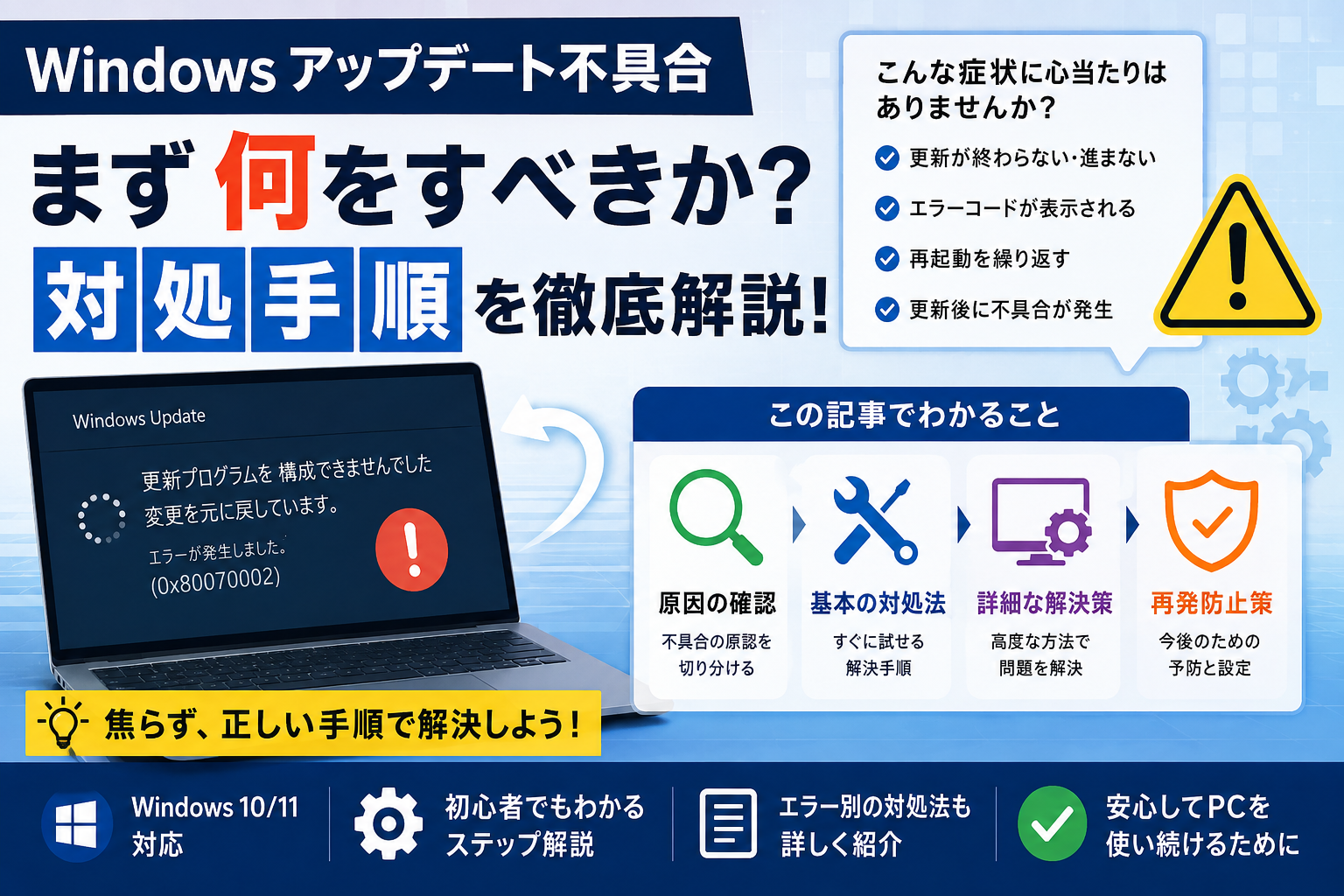
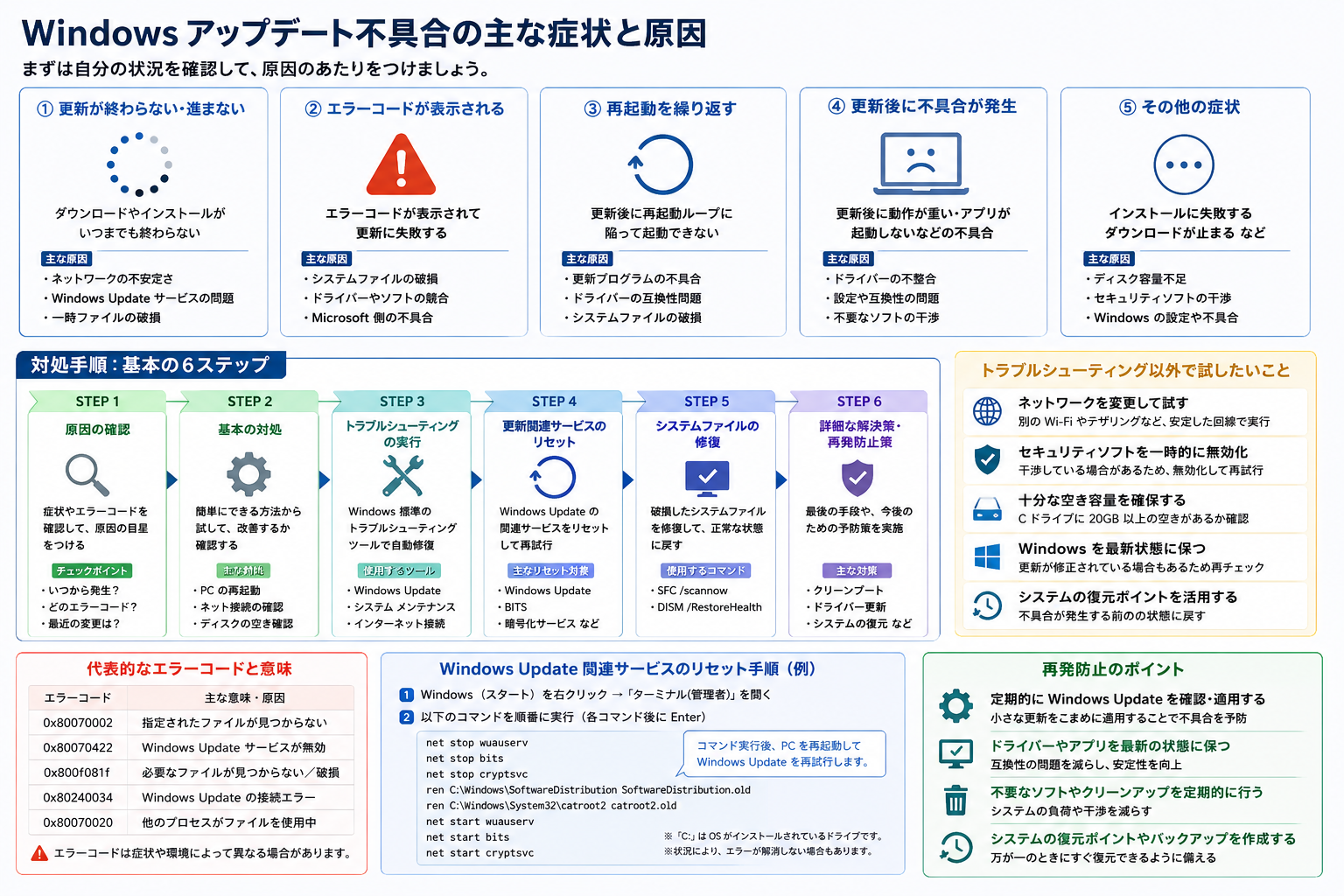
記事を総括した画像はこちらです。
印刷して手元におい置いておいてください。
状況整理と対応にきっと役立つと思います。
Windows アップデート後に不具合が起きたら、最初にやるべきことは「対処」ではなく「記録」です。何が起きたのかを正確に残しておくことが、後の解決スピードを大きく左右します。
なぜなら、不具合の原因を切り分けるには、いつ・何をきっかけに・どんな状態になったのかという情報が欠かせないからです。記憶はすぐに曖昧になりますし、パニックのまま電源を切ってしまうと、その瞬間の状態を確認する手立てが失われてしまいます。
具体的には、次の3点をその場でメモしておきましょう。
- いつ不具合が起きたか(アップデート直後か、再起動後か、しばらく使ってからか)
- 何をきっかけに気づいたか(特定のアプリを開いた時か、起動時か、特定の操作をした時か)
- 不具合に気づいた後、自分が何をしたか(再起動した、電源を切った、何も操作していない、など)
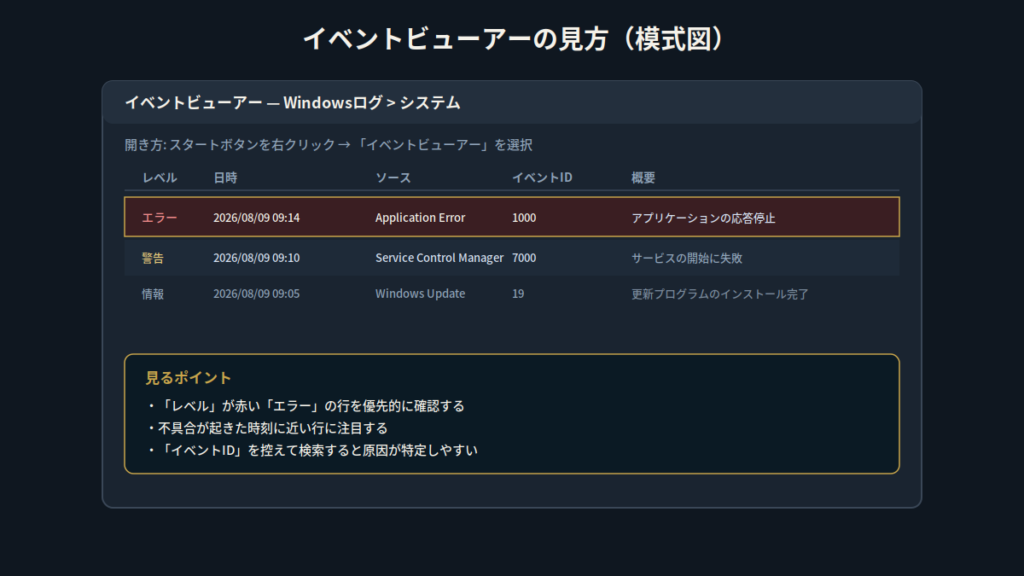
さらに、エラーメッセージやフリーズした画面が表示されている場合は、スマートフォンなどで写真や動画に残しておくことを強くおすすめします。画面が消えてしまえば、エラーコードや状況を二度と確認できなくなるかもしれません。写真や動画があれば、後から検索して原因を調べたり、サポートに問い合わせたりする際の重要な手がかりになります。
何もわからないまま電源を切ってしまうと、原因を突き止める手がかりそのものを失うことになります。まずは記録を残す。これが、不具合対処の一番最初の一歩です。
「本当にアップデートが原因か」を切り分ける
不具合に気づいたら、次に確認すべきは「本当に今回のアップデートが原因なのか」という点です。ここを飛ばしていきなり対処に走ると、見当違いの操作をして状況を悪化させることもあります。
理由は単純で、Windows アップデートの直後に不具合が起きたとしても、原因がアップデートそのものとは限らないからです。たまたま同じタイミングで別のソフトが更新された、ハードウェアの接触不良が表面化した、といったケースも珍しくありません。
見分け方の目安は次の通りです。
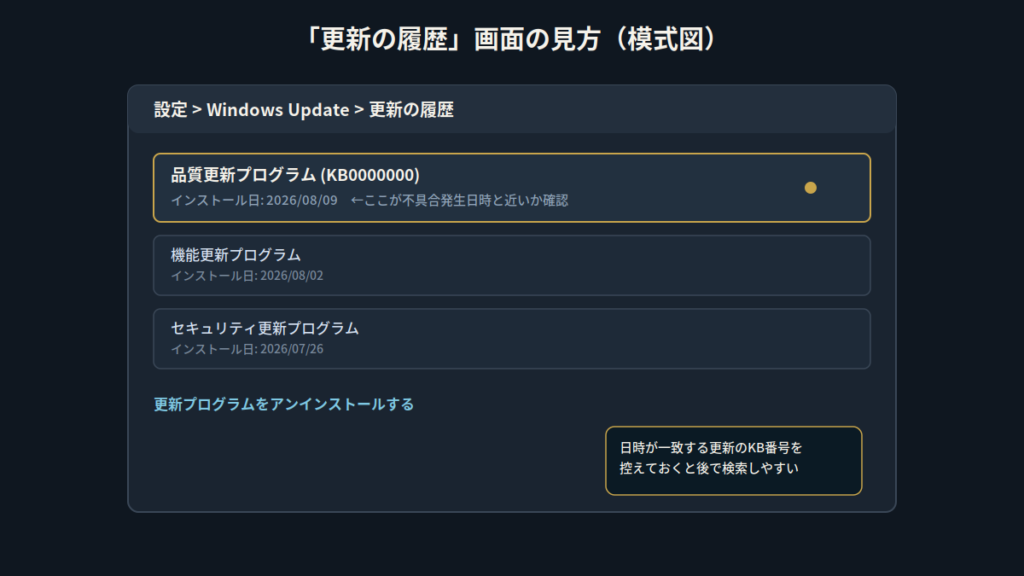
- 設定の「更新の履歴」を開き、不具合が起きた日時と更新のインストール日時が一致しているか確認する
- 直前に他のアプリやドライバーを更新していないか思い出す
- 同じ症状が特定の操作の後にだけ再現するか、それとも常に起きるかを確認する
例えば、更新履歴を見ると不具合が起きた数時間前にアップデートが適用されていた、という場合はアップデートが原因である可能性が高いといえます。一方で、更新から数日経ってから急に不調が出た場合は、別の原因を疑ったほうがよいでしょう。
この切り分けを最初に行うことで、次に紹介する対処フローのどのステップから着手すべきかが見えてきます。
よくある不具合のパターンを知っておく
Windows アップデート後に起こりやすい不具合には、いくつかの典型的なパターンがあります。あらかじめ知っておくことで、慌てずに対処へ移れます。
その理由は、症状の種類によって次に取るべき対処の優先順位が変わってくるからです。パターンを知らずに闇雲に操作すると、遠回りをしてしまいます。
代表的なパターンは次の通りです。
- 起動が極端に遅くなる、あるいは起動途中で止まる
- 特定の周辺機器(プリンター、Webカメラ、外付けドライブなど)が認識されなくなる
- 特にスキャナーで読み取ったデータがPCに届かなくなる(スキャンは実行できるのにパソコン側にファイルが転送されてこない)不具合は、実際によく報告されるパターンです
- 特定のアプリだけが起動しない、またはクラッシュする
- ディスプレイの表示がおかしくなる、解像度が変わる
- 動作全体が重くなる、フリーズが頻発する
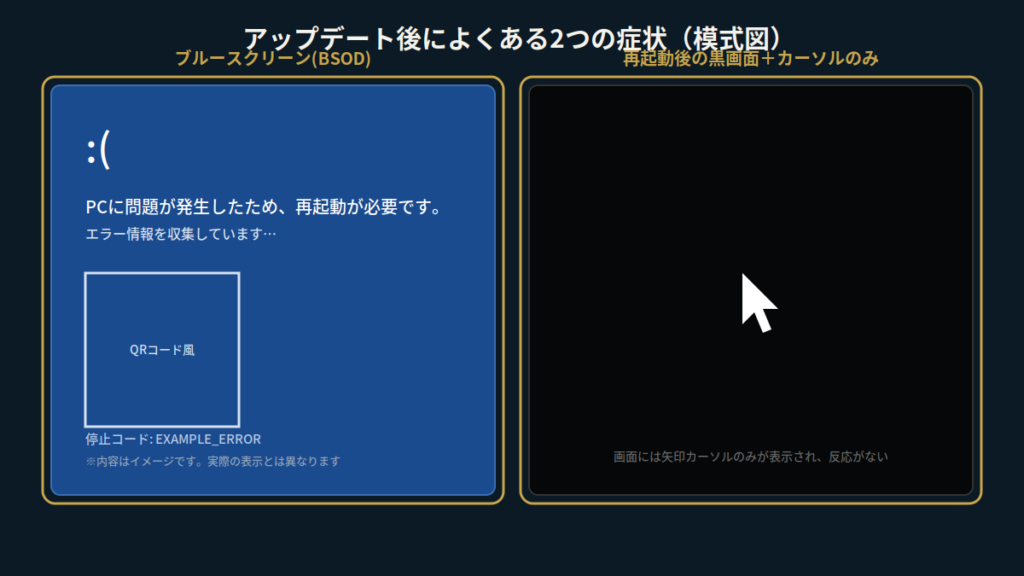
例えば「起動しない」という症状ひとつを取っても、真っ黒な画面のまま進まないのか、それともロゴは出るが青い画面(ブルースクリーン)でエラーコードが表示されるのかで、原因の見立ても対処の順番も変わってきます。
自分の症状がどのパターンに近いかを把握しておくことは、この後の対処フローをスムーズに進めるための下準備になります。
Windows アップデート不具合への汎用対処フロー
不具合の内容が分かったら、次はいよいよ対処です。ここで大切なのは、症状ごとに別々の対処法を覚えることではなく、「まず何を試し、それでダメなら次に何を試すか」という共通の手順を持っておくことです。この順番さえ押さえておけば、スキャナーが動かない場合でも、画面がおかしい場合でも、同じ流れで対処にあたれます。
ステップ1:PCを再起動する
まず試すべきは、シンプルな再起動です。
アップデート後の不具合の中には、更新処理が完全に終わりきっていないことが原因のものが少なくありません。再起動によって、中断していた設定の反映やドライバーの読み込みが正しく完了することがあります。
シャットダウンではなく「再起動」を選ぶのがポイントです。Windows の高速スタートアップ機能により、シャットダウンだけでは一部のシステム状態がリセットされないことがあるためです。
実際のところ、フリーズや一時的な表示の乱れといった軽度な不具合であれば、この再起動だけで回復するケースが十分に多くあります。次のステップに進む前に、まずは再起動を試すことを習慣にしましょう。
まずは再起動、これが最初の一手です。
ステップ2:直近のアップデート履歴を確認する
再起動しても直らない場合は、設定アプリから「更新の履歴」を開き、いつ、どの更新プログラムが適用されたかを確認します。
ここで履歴を確認する理由は、次のステップで「どの更新をアンインストールすべきか」を判断するために必要だからです。番号(KBで始まる更新プログラム番号)を控えておくと、後で検索する際にも役立ちます。
例えば、スキャナーのデータが届かなくなった場合、更新履歴を見ても該当するドライバーの更新が見当たらないことがあります。このようなケースでは、次に紹介するネットワーク設定の変更を疑ってみてください。
ステップ3:問題のアップデートをアンインストールする
原因と思われる更新プログラムが特定できたら、それをアンインストールします。設定の「更新の履歴」から「更新プログラムをアンインストールする」を選び、該当する項目を削除します。
これは、不具合が発生する前の状態に近い環境へ、直接的に戻す方法だからです。他の対処法より原因への効き目が早い場合が多くあります。
先ほどのスキャナーの例では、実はドライバーではなく、アップデートによってネットワークの接続の種類が「プライベートネットワーク」から「パブリックネットワーク」に変わってしまっていたり、ゲストアクセスやファイル共有の許可設定が意図せずオフに変更されていたりするケースが多く見られます。パブリックネットワーク扱いになると、セキュリティ上の理由からファイアウォールが他の機器との通信を制限するため、スキャナーからのデータがPCに届かなくなるのです。
この場合の対処は、設定アプリの「ネットワークとインターネット」からネットワークの種類を確認し、自宅や社内など信頼できる環境であれば「プライベートネットワーク」に設定し直すこと、そして「ネットワーク探索」や「ファイルとプリンターの共有」がオンになっているかを確認することです。アップデートが原因でこれらの設定が意図せず変更されていた場合、正しい設定に戻すだけでスキャンデータが元通り届くようになります。
ステップ4:トラブルシューティングツール・システムファイルチェックを使う
アンインストールでも改善しない場合は、Windows に標準搭載されているトラブルシューティングツールを使います。設定の「トラブルシューティング」から、該当するカテゴリ(プリンター、ネットワーク、デバイスなど)を選んで実行しましょう。
さらに踏み込んだ確認をしたい場合は、コマンドプロンプトを管理者権限で開き、次の順番でコマンドを実行します。Microsoft公式サポートによれば、システムファイルチェッカーを実行する前に、まずDISMコマンドを実行することが推奨されています。
DISM.exe /Online /Cleanup-image /Restorehealthを実行し、Windows Update を情報源としてシステムイメージの破損を修復します(完了まで数分〜数十分かかることがあります)- 「操作は正常に完了しました」と表示されたら、続けて
sfc /scannowを実行し、保護されたシステムファイルの破損をチェック・修復します
これらのツールは、手動では見つけにくいシステム内部の不整合を自動で検出・修復してくれるため、原因が特定しづらい不具合に対して有効です。
ステップ5:それでも直らない場合はシステムの復元を検討する
ここまで試しても改善しない場合は、システムの復元機能を使い、不具合が起きる前の状態にシステム全体を戻すことを検討します。
これは最終手段に近い対処です。個別のドライバーやファイルの問題ではなく、システム全体の設定に不整合が生じている可能性があるためです。
ただし、復元ポイントが作成されていなければこの手段は使えません。復元ポイントの重要性については、後の「予防策」の章で詳しく説明します。
対処してもなお不具合が解決しないときの選択肢
ステップ1から5まで試しても改善しない場合は、視点を変えたアプローチが必要です。
セーフモードでの起動と原因切り分け
通常の状態で不具合が解決しない場合、セーフモードで起動してみることをおすすめします。
セーフモードは、Windows が必要最低限のドライバーとサービスだけで起動する特別なモードです。この状態で不具合が再現しなければ、原因は特定のドライバーや常駐ソフトにある可能性が高いと判断できます。逆にセーフモードでも同じ症状が出るなら、より根本的なシステムの問題が疑われます。
セーフモードへの入り方は、設定アプリの「回復」からPCを再起動し、表示される「詳細オプション」から「スタートアップ設定」を選ぶことで到達できます。
Microsoftサポート・コミュニティへの問い合わせ
自力での切り分けが難しい場合は、無理に一人で抱え込まず、公式のサポート窓口やコミュニティを頼るのも有効な選択肢です。
同じ不具合に遭遇したユーザーが多い場合、Microsoft コミュニティのフォーラムにはすでに解決策が投稿されていることがあります。先に記録しておいたエラーメッセージや画面の写真は、こうした場での質問や検索の際に大いに役立ちます。
原因が複雑なケースやビジネス用途で早急な解決が必要な場合は、Microsoft のサポート窓口へ直接問い合わせることも検討しましょう。
また、会社で使用しているPCであれば、社内のIT専任部署や情報システム担当者に相談するのが最も確実な選択肢です。業務データや社内ネットワークの構成を把握した上で対処してもらえるため、自己判断で操作するより安全です。専任の部署がない小規模な組織の場合は、社外で契約しているITサポート業者や、周囲にいるITに詳しい知人・専門家を頼ることも、状況によっては有効な手段になります。
同じことを繰り返さないための予防策
不具合への対処法を知ることも大切ですが、そもそも被害を最小限に抑えるための備えをしておくことは、それ以上に重要です。
アップデート前にシステムの復元ポイントを作る習慣
Windows は通常、アップデート時に自動で復元ポイントを作成しますが、必ずしもすべてのケースで作られるとは限りません。重要な作業の前や、大型アップデートが控えているタイミングでは、手動で復元ポイントを作成しておく習慣をつけましょう。
これは、いざという時に「システムの復元」という選択肢を確実に使えるようにしておくための、いわば保険です。復元ポイントさえあれば、ステップ5で紹介した「システムの復元」が実行可能になります。
アップデートのタイミングをコントロールする設定
Windows の設定には、アップデートの自動インストールを一定期間停止したり、アクティブ時間を設定して業務中の再起動を防いだりする機能があります。
重要な業務の直前や、外出直前のタイミングで予期せぬアップデートが走ってしまうと、思わぬトラブルに巻き込まれるリスクが高まります。あらかじめタイミングをコントロールしておくことで、不具合が起きた場合でも対処する時間的余裕を確保できます。
【最重要】「復元できない」最悪のケースに備えたバックアップ体制
ここまで紹介してきた対処法は、あくまで「PC自体が復元できる」ことを前提にしたものです。しかし現実には、どの対処法を試してもシステムが復元できず、最終的にPCを買い替えるしかなくなるという最悪のケースも起こり得ます。
このとき本当に恐ろしいのは、PCそのものの故障ではなく、その中にあった業務データを完全に失ってしまうことです。復元も回復もできないままデータが消失すれば、それまでの作業がすべて無に帰すだけでなく、業務そのものに深刻な支障をきたします。
だからこそ、普段から自動でバックアップを取り続ける仕組みを常時動かしておくことが、他のどの対策よりも重要だと言えます。何か起きてから慌ててバックアップを取ろうとしても、その時にはすでに手遅れになっている可能性があるからです。
具体的には、次のような備えを組み合わせておくことをおすすめします。
- 外付けドライブやNASへの定期的な自動バックアップを設定しておく
- クラウドストレージに重要なファイルを常時同期させておく
- 会社であれば、個人のPC任せにせず、組織としてバックアップ体制を整備する
企業向けの本格的なファイルサーバーを導入するとなると、規模によっては100万円以上のコストがかかることも珍しくありません。しかし、そこまで大掛かりな仕組みでなくても効果は十分にあります。家庭用としても販売されているような、比較的安価なRAID構成のNAS(ネットワーク接続ストレージ)を一台用意しておくだけでも、いざという時に大きく助けられたという事例は数多くあります。特に、専任のIT部署を持たない中小企業にとっては、コストを抑えながら現実的にリスクを減らせる有効な手段ですので、ぜひ導入を検討してみてください。
PCが万が一戻らなくなったとしても、データさえ守られていれば、買い替えて環境を作り直すだけで業務を再開できます。逆にデータを失ってしまえば、買い替えでは取り返しがつきません。事前の備えこそが、最悪の事態から自分や組織を守る最も確実な方法です。
まとめ:不具合が起きても慌てないための心構え
Windows アップデート後の不具合は、多くの場合パニックになる必要はありません。大切なのは、症状ごとの個別解決策を丸暗記することではなく、「記録する」「原因を切り分ける」「順番に試す」という共通の流れを身につけておくことです。
再起動から始まり、更新履歴の確認、該当する設定やアップデートの見直し、それでも直らなければセーフモードや周囲への相談へと、段階を踏んで対処していけば、多くの不具合は解決できます。
そして何より、万が一PCが復元できなくなった場合に備えて、日頃からバックアップの仕組みを動かしておくこと。これさえ実践していれば、最悪の事態が起きても、業務やデータそのものを守ることができます。次回のアップデートが来る前に、ぜひ一度、自分の環境のバックアップ体制を見直してみてください。

コメント